


Drei schnelle Schritte
1. Laden Sie die APP herunter und melden Sie sich an
Laden Sie die InkJoy Frame APP herunter und installieren Sie sie, melden Sie sich dann an.


如果你在中国大陆区使用,请点击这里。
2. Schließen Sie die Netzwerkeinrichtung und -bindung ab
Halten Sie die Gerätetaste etwa 3 Sekunden lang gedrückt. Wenn das grüne Licht erscheint und der Bildschirm auf die Einrichtungsseite aktualisiert wird, befindet sich InkJoy Frame im Einrichtungsmodus.
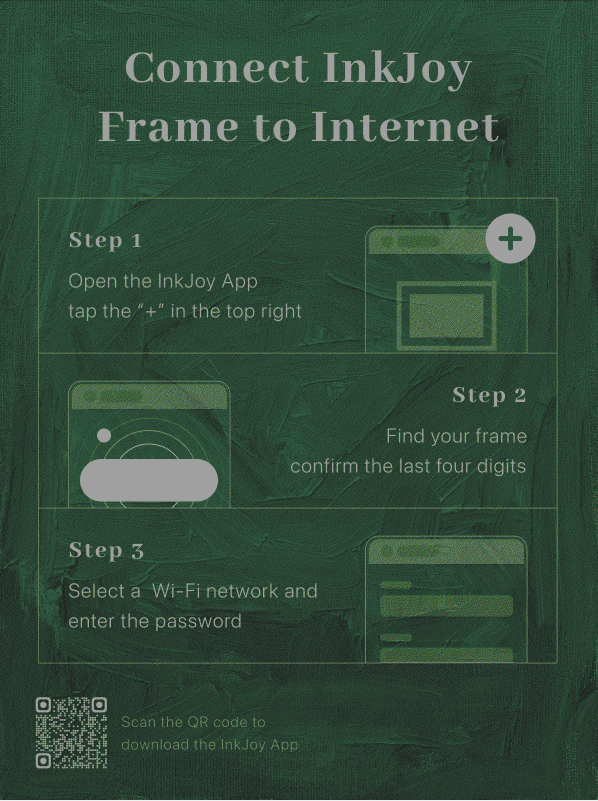
Öffnen Sie dann die APP, tippen Sie auf das +-Symbol in der oberen rechten Ecke, scannen Sie den nahegelegenen Rahmen, bestätigen Sie die Gerätenummer, geben Sie die Wi-Fi-Informationen ein und geben Sie dem Rahmen einen Namen.
Detaillierte Anleitung: Netzwerkeinrichtung und -bindung
3. Senden Sie Ihr erstes Foto
Wählen Sie in der APP ein Foto aus, das Ihnen gefällt, passen Sie die Vorschau an und senden Sie es an den Rahmen.
Detaillierte Anleitung: Senden Sie Ihr erstes Foto
- TIPP
E-Ink löscht sich beim Ausschalten nicht; verlassen Sie sich auf die Kontrollleuchten, um den Stromstatus zu bestätigen. Einzelheiten finden Sie unter Ausschalten und Zurücksetzen und Kontrollleuchten.
Fehlerbehebung
Wenn bei der Netzwerkeinrichtung Probleme aufgetreten sind, siehe:
Nach der ersten Einrichtung
Sobald Ihr erstes Foto auf dem Rahmen ist, können Sie mit den folgenden Funktionen fortfahren:
- Erkunden zum Durchsuchen offizieller kuratierter Inhalte und direkt anzeigbarer Bilder.
- Persönliche Galerie zum Verwalten Ihrer eigenen Fotos und gespeicherten Inhalte.
- Galerie-Diashow damit der Rahmen Inhalte automatisch dreht.